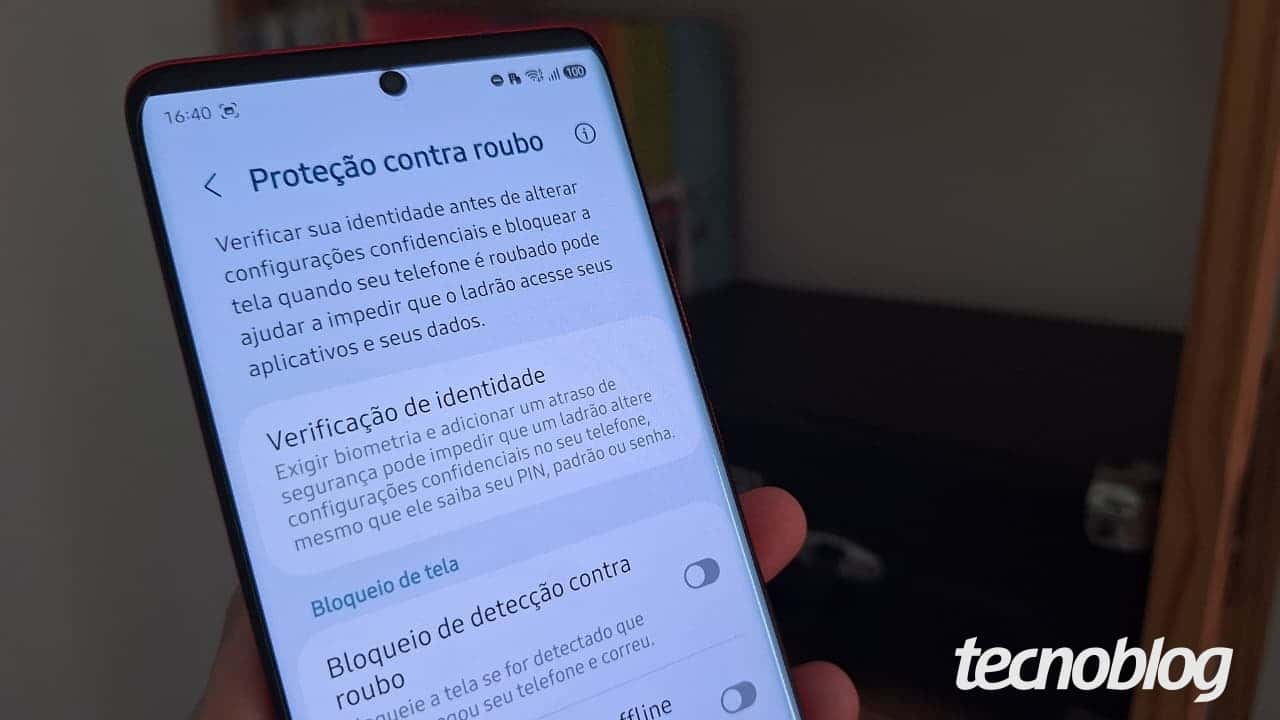
O Brasil registra mais de 1 milhão de roubos de celular por ano, segundo dados do Fórum Brasileiro de Segurança Pública. Para conter essa epidemia, o Google lançou o pacote de segurança conhecido como “Modo Ladrão” no Android, que usa sensores e inteligência artificial para bloquear o aparelho automaticamente em situações de risco. O recurso está disponível para dispositivos Samsung, Motorola, Xiaomi e outras marcas que rodam Android 15 ou superior, mas muitos usuários ainda não sabem como ativá-lo. Neste guia prático, você vai aprender o passo a passo completo para habilitar cada ferramenta de proteção e deixar seu smartphone blindado contra criminosos.
O que é o Modo Ladrão do Android e por que ele é essencial?
O Modo Ladrão não é um aplicativo separado, mas um conjunto de funcionalidades integradas ao sistema operacional Android. Ele foi projetado para agir em frações de segundo: se o celular for arrancado da sua mão, os sensores de movimento detectam o puxão brusco e bloqueiam a tela instantaneamente. Além disso, o sistema tranca o aparelho quando ele fica offline por um período (impedindo que o ladrão use o Modo Avião) e exige biometria para alterar configurações críticas fora de locais confiáveis, como sua casa. Na visão do MundoManchete Tec, esse é um dos avanços mais importantes em segurança mobile dos últimos anos — especialmente para o Brasil, onde o roubo de celulares é uma preocupação diária.
Passo a passo: ative a proteção contra roubo no seu Android

O processo é simples e leva menos de cinco minutos. Siga as instruções abaixo — elas funcionam em qualquer smartphone com Android 15 ou superior, independentemente da marca.
- Abra as Configurações: Toque no ícone de engrenagem na tela inicial ou na gaveta de aplicativos.
- Acesse “Serviços do Google”: Role até encontrar a opção “Google” ou “Serviços do Google” e toque nela.
- Toque em “Todos os serviços”: Na parte inferior do menu, selecione a aba “Todos os serviços” para ver mais opções.
- Entre em “Proteção contra roubo”: Desça até a seção “Segurança pessoal e do dispositivo” e toque em “Proteção contra roubo”.
- Ative o “Bloqueio de detecção contra roubo”: Toque no interruptor ao lado dessa opção e confirme com “Ativar”.
- Ative o “Bloqueio de aparelho offline”: Repita o processo para esta ferramenta.
- Habilite o “Bloqueio por falha de autenticação”: Se o interruptor não aparecer, toque no título da função para forçar a ativação.
- Configure o “Bloqueio remoto”: Toque na opção e ative “Usar bloqueio remoto”. Isso permite travar o celular pelo site android.com/lock usando apenas seu número de telefone.
- Reinicie o smartphone: Ao finalizar, reinicie o aparelho para que todas as funções sejam carregadas corretamente.
Pronto! Agora seu celular está protegido com as principais camadas do Modo Ladrão.
Entenda cada recurso de segurança do Modo Ladrão
Cada ferramenta tem uma função específica para cobrir diferentes cenários de roubo. Veja como elas funcionam na prática:
- Bloqueio de detecção contra roubo: Usa acelerômetros e giroscópios para identificar movimentos bruscos típicos de um arranco. A IA do sistema analisa o padrão e bloqueia a tela em milissegundos, antes que o ladrão consiga acessar qualquer aplicativo.
- Bloqueio de aparelho offline: Se o criminoso ativar o Modo Avião ou remover o chip para evitar rastreamento, o sistema detecta a perda de conexão e tranca automaticamente a tela após alguns minutos.
- Bloqueio por falha de autenticação: Após várias tentativas erradas de senha ou biometria, o dispositivo se bloqueia completamente, frustrando ataques de força bruta.
- Bloqueio remoto: Permite que você trave o celular à distância pelo site android.com/lock, usando apenas o número de telefone verificado — útil se você não lembrar a senha da Conta Google.
- Verificação de identidade: Exige reconhecimento facial ou digital para alterar configurações sensíveis (como senhas salvas ou dados bancários) fora de locais seguros, como sua casa.
- Bloqueio do SIM: Impede que o chip seja usado em outro aparelho, exigindo um PIN de inicialização. Isso evita que o criminoso receba códigos de recuperação por SMS.
Essas seis camadas trabalham em conjunto para tornar o smartphone inútil para o ladrão, protegendo seus dados e contas.
Por que meu celular não tem a opção de proteção contra roubo?

Se você não encontra o menu “Proteção contra roubo” nas configurações, há alguns motivos comuns:
- Versão do Android desatualizada: O Modo Ladrão exige Android 15 ou superior, além da versão mais recente do Google Play Services. Vá em Configurações > Sobre o telefone > Atualização de software para verificar.
- Ausência de bloqueio de tela: As travas automáticas só funcionam se você tiver um PIN, senha ou biometria configurados. Ative um método de desbloqueio antes de tentar ativar o Modo Ladrão.
- Falta de Conta Google conectada: As ferramentas dependem de um perfil Google ativo para receber comandos remotos. Verifique se você está logado em Configurações > Contas.
- Incompatibilidade de hardware: Alguns aparelhos mais antigos ou de entrada podem não ter sensores adequados para detectar movimentos bruscos. Nesse caso, as opções não aparecem.
- Perfil empresarial: Smartphones corporativos gerenciados por empresas podem ter políticas de TI que bloqueiam essas configurações.
Se nenhum desses casos se aplicar, tente limpar o cache do Google Play Services em Configurações > Aplicativos > Google Play Services > Armazenamento > Limpar cache.
O que fazer além do Modo Ladrão para proteger seu celular
O Modo Ladrão é um excelente primeiro passo, mas não é a única ferramenta disponível. Em caso de roubo ou perda, você pode:
- Usar o Encontre Meu Dispositivo: Acesse google.com/android/find de qualquer navegador para localizar, bloquear ou apagar os dados do celular remotamente.
- Cadastrar no Celular Seguro: O programa do governo federal (gov.br/celularseguro) permite bloquear o acesso a bancos e operadoras com poucos cliques, vinculado à sua conta Gov.br.
- Registrar Boletim de Ocorrência: Informe o IMEI do aparelho à polícia e à operadora para que o dispositivo seja bloqueado definitivamente nas redes móveis brasileiras.
📦 Recomendado pela redação
Smartwatch Samsung Galaxy Watch 7
Como afiliado Amazon, o MundoManchete pode receber comissão por compras qualificadas.
Perguntas Frequentes sobre o Modo Ladrão no Android
O Modo Ladrão funciona no iPhone?
Não, o Modo Ladrão é exclusivo do Android. No entanto, a Apple oferece um recurso equivalente chamado “Proteção de Dispositivo Roubado”, disponível no iOS 17.3 ou superior. Ele funciona de forma similar: exige autenticação biométrica (Face ID ou Touch ID) para alterar configurações sensíveis e impõe um atraso de uma hora para modificações críticas, como trocar a senha do ID Apple. Para ativá-lo, vá em Ajustes > Face ID e Código > Proteção de Dispositivo Roubado e ligue a opção. Embora não tenha detecção de movimento, a Apple aposta no atraso e na biometria para frustrar criminosos que conhecem o código de desbloqueio.
Posso desativar o Modo Ladrão depois de ativá-lo?
Sim, você pode desativar cada recurso individualmente seguindo o mesmo caminho de ativação: Configurações > Serviços do Google > Todos os serviços > Proteção contra roubo. Basta tocar no interruptor de cada função e confirmar com sua biometria ou senha. No entanto, o MundoManchete Tec não recomenda essa ação. Desligar as travas automatizadas deixa seu celular vulnerável: sem o bloqueio por detecção de movimento, o ladrão pode acessar seus aplicativos bancários, redes sociais e e-mails em segundos. Mantenha todas as opções ativadas para garantir a máxima proteção dos seus dados.
O Modo Ladrão consome muita bateria ou deixa o celular lento?
Não. As funcionalidades do Modo Ladrão foram projetadas para operar em segundo plano com impacto mínimo no desempenho e na autonomia da bateria. O bloqueio de detecção contra roubo usa sensores de baixo consumo (acelerômetro e giroscópio) que já estão ativos para funções como rotação de tela. A inteligência artificial que analisa os movimentos é processada localmente, sem enviar dados para a nuvem. Nos testes realizados pelo MundoManchete Tec, não houve diferença perceptível no consumo de bateria ou na fluidez do sistema após a ativação. Você pode ficar tranquilo: a segurança extra não compromete a experiência de uso do celular.
O que esperar daqui para frente
O Modo Ladrão do Android representa um avanço significativo na segurança mobile, mas a briga contra o roubo de celulares está longe de acabar. Nos próximos meses, o Google deve expandir o recurso para versões anteriores do Android (como o Android 14) por meio de atualizações do Google Play Services, ampliando a base de usuários protegidos. Além disso, fabricantes como Samsung e Motorola já estão integrando funcionalidades próprias, como o Samsung Find e o Moto Secure, que complementam o sistema nativo. Para o consumidor brasileiro, a recomendação é clara: ative o Modo Ladrão hoje mesmo e mantenha-se atualizado com as versões mais recentes do sistema. A tecnologia está do nosso lado — cabe a nós usá-la.
Tags: Modo Ladrão Android, proteção contra roubo, segurança celular, Android 15, bloqueio remoto
Fonte Original: tecnoblog.net
Foto: Reproducao / Tecnoblog